Domain fernsehtechnik24.de kaufen?
Wir ziehen mit dem Projekt
fernsehtechnik24.de um.
Sind Sie am Kauf der Domain
fernsehtechnik24.de interessiert?
domain@kv-gmbh.de · 0541-91531010
Domain fernsehtechnik24.de kaufen?
Kann man ein Smart TV auch ohne Kabel, Antenne oder Satellit nutzen und das TV-Programm per Internet-Livestream empfangen?
Ja, das ist möglich. Ein Smart TV kann über eine Internetverbindung auf verschiedene Streaming-Dienste zugreifen, die Live-TV-Programme anbieten. Dazu gehören beispielsweise Apps wie Zattoo, waipu.tv oder MagentaTV. **
Ist Satellit Kabel oder Antenne?
Ist Satellit Kabel oder Antenne? Satellitentechnologie verwendet eine Parabolantenne, um Signale von Satelliten im Weltraum zu empfangen. Diese Signale werden dann über Kabel an den Receiver und das Fernsehgerät weitergeleitet. Im Gegensatz dazu werden Kabelfernsehen und terrestrisches Fernsehen über Kabel oder Antenne empfangen, ohne die Notwendigkeit einer Parabolantenne. Letztendlich hängt die Wahl zwischen Satellit, Kabel oder Antenne von den individuellen Bedürfnissen und Vorlieben des Nutzers ab. **
Ähnliche Suchbegriffe für Systemeinstellungen
Top-Angebote
Produkte zum Begriff Systemeinstellungen:
-
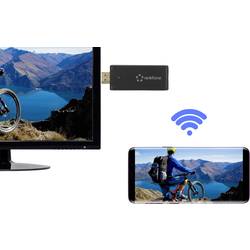
Renkforce renkCast 3 HDMI Streaming Stick AirPlay, Miracast, DLNA, externe Antenne RF-3386052Der renkCast 3 ist die konsequente Weiterentwicklung des erfolgreichen Vorgängers. Das integrierte WLAN Modul ist deutlich leistungsstärker und schneller, durch den doppelt so großen Arbeitsspeicher laden die Webseiten jetzt noch schneller. Die Antenne ist nun in einem externen Gehäuse und kann bestmöglichst ausgerichtet werden. Das sorgt für störungsfreien Betrieb - auch hinter Ihrem TV-Gerät. Ideal für Besprechungsräume und Büros Der kleine HDMI-Stick überträgt Fotos, Videos, Musik und auch Webseiten oder Dokumente auf Ihr TV-Gerät. Dabei spielt es keine Rolle, ob die Inhalte aus dem Internet kommen oder auf dem Smartphone oder Tablet gespeichert sind. Dank DLNA-Unterstützung werden auch Inhalte von Netzwerkfestplatten (NAS) unterschiedlichster Hersteller auf den renkCast 3 gestreamt. Kompletten Bildschirminhalt auf den großen TV spielgen Das komplette Spiegeln des Bildschirminhaltes ist für iOS Geräte am einfachsten zu realisieren. renkCast 3 unterstützt Apples AirPlay Technologie. Android Geräte benötigen den Miracast Standard. Dieser ist generell nicht mit anderen WLAN Funktionen kompatibel. Deshalb muss der Stick für die Miracast Funktion umgeschaltet werden (EZMirror in Android App). Alternativ kann der Stick auch im Miracast Modus booten (dann können jedoch iOS Geräte nicht mehr zugreifen). HDMI - Universal für Monitor, TV oder Beamer Der renkCast 3 passt auch prima an den HDMI-Anschluss eines Beamers. Zusammen mit der kostenlosen EZCast Software für Windows und Mac OS wird daraus die perfekte Kombination für Präsentationen. Einfache Bedienung via EZCast App Das Übertragen von Webseiten , Fotos oder Videos übernimmt die kostenlose EZCast App für iOS und Android. Viele weitere Funktionen werden ebenfalls von der App gesteuert. Rüstet den TV mit Netflix oder Amazon Prime auf (mittels Android Devices) Das Mirroring (MiraCast) auf Android Geräten kann jede auf dem Smartphone installierte App auf den Bildschirm übertragen - selbst Streaming-Anbieter wie z.B. Netflix oder Sky Go. Auf iOS ist ein Schutz eingerichtet (DRM) der das spiegeln mancher Streaming-Anbieter verhindert.38,99 €*Versand: 4,95 €Sichere Weiterleitung zum Anbieter
-
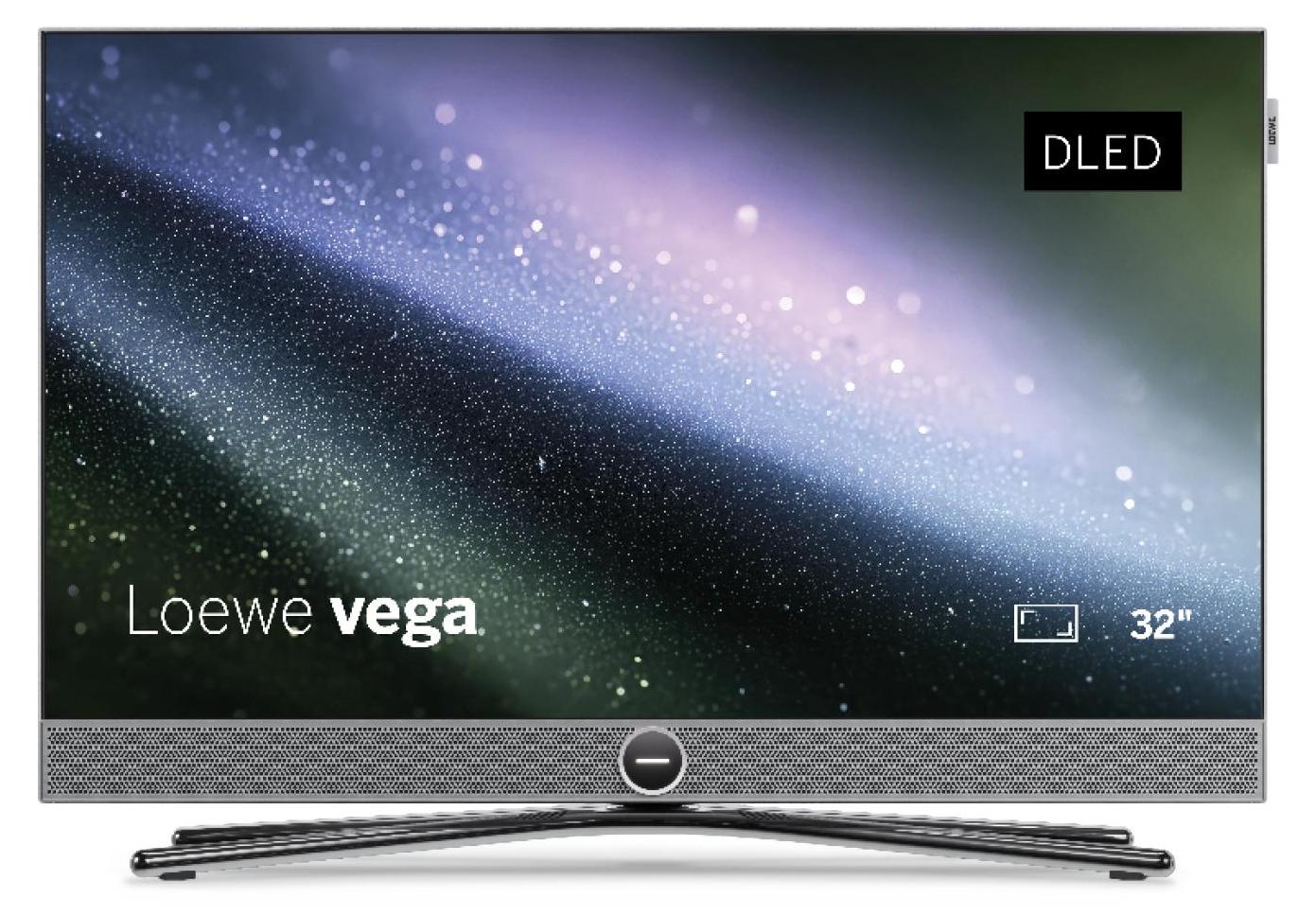
Loewe vega 32" 4K Ultra HD Smart-TV mit Dolby Vision IQ, Dual Channel, HDMI 2.1, integrierter Soundbar & Smart StreamingDer Loewe vega ist ein kompakter, extrem leistungsstarker Smart-TV für maximales Entertainment - dank seiner vielseitigen und technisch ausgefeilten Ausstattung mit Zweikanal-Plattform. Ein maßgeschneidertes Panel mit schnellem Smart-TV-Betriebssystem, 4K Ultra HD Auflösung und Dolby Vision IQ sorgen für erstklassige Bildqualität und komfortables Streaming samt Netflix, AirPlay und Matter. Die integrierte Front-Soundbar überzeugt mit beeindruckendem Film-Sound und klarer Sprachwiedergabe.1500,00 €*Versand: 0,00 €Sichere Weiterleitung zum Anbieter
-
Was bedeutet Systemeinstellungen ändern?
Was bedeutet Systemeinstellungen ändern? Systemeinstellungen ändern bezieht sich auf die Anpassung von verschiedenen Einstellungen und Konfigurationen auf einem Computer oder einem anderen elektronischen Gerät. Dies kann beispielsweise die Änderung von Netzwerkeinstellungen, Bildschirmauflösung, Benutzerkonten oder Datenschutzeinstellungen umfassen. Durch das Ändern von Systemeinstellungen können Benutzer ihr Gerät personalisieren und an ihre individuellen Bedürfnisse anpassen. Es ist wichtig, vorsichtig zu sein, wenn man Systemeinstellungen ändert, da falsche Einstellungen zu Problemen oder Fehlfunktionen führen können. Es wird empfohlen, nur Einstellungen zu ändern, von denen man weiß, was sie bewirken, oder sich vorher ausreichend zu informieren. **
-
Wo finde ich Systemeinstellungen Iphone?
Die Systemeinstellungen auf einem iPhone befinden sich in der App "Einstellungen". Diese App hat ein graues Symbol mit einem Zahnrad darauf und ist normalerweise auf dem Startbildschirm zu finden. Sobald du die App geöffnet hast, kannst du verschiedene Einstellungen für dein iPhone anpassen, wie zum Beispiel WLAN, Bluetooth, Hintergrundbild, Benachrichtigungen und vieles mehr. Du kannst auch nach bestimmten Einstellungen suchen, indem du oben in der App auf das Suchfeld tippst und den gewünschten Begriff eingibst. In den Systemeinstellungen kannst du dein iPhone personalisieren und an deine Bedürfnisse anpassen. **
-
Wo finde ich Apple Systemeinstellungen?
Die Apple Systemeinstellungen befinden sich normalerweise auf deinem Mac oder MacBook. Du kannst sie finden, indem du auf das Apple-Logo in der oberen linken Ecke des Bildschirms klickst und dann auf "Systemeinstellungen" klickst. Alternativ kannst du auch die Spotlight-Suche verwenden, indem du cmd + Leertaste drückst und nach "Systemeinstellungen" suchst. Dort kannst du verschiedene Einstellungen für dein Gerät anpassen, wie zum Beispiel Netzwerk, Benutzer und Datenschutz. Wenn du nach den Systemeinstellungen auf einem iPhone oder iPad suchst, findest du sie unter "Einstellungen" auf deinem Startbildschirm. **
-
Überträgt ein HDMI-Kabel auch den Ton vom PC zum TV?
Ja, ein HDMI-Kabel überträgt sowohl Audio- als auch Videosignale. Es ermöglicht die Übertragung von hochwertigem digitalen Audio vom PC zum TV, sofern beide Geräte HDMI-Anschlüsse haben und der PC über die entsprechenden Audioeinstellungen verfügt. **


Wie komme ich in die Systemeinstellungen?
Um in die Systemeinstellungen zu gelangen, musst du zuerst auf das Startmenü klicken. Anschließend suchst du nach dem Symbol für die Systemeinstellungen, das oft wie ein Zahnrad oder ein Getriebe aussieht. Klicke darauf, um die Systemeinstellungen zu öffnen. Alternativ kannst du auch die Tastenkombination Windows + I verwenden, um direkt zu den Systemeinstellungen zu gelangen. Wenn du immer noch Schwierigkeiten hast, die Systemeinstellungen zu finden, kannst du auch in der Windows-Suche nach "Systemeinstellungen" suchen und sie von dort aus öffnen. **
Wo sind die Systemeinstellungen beim iphone?
Die Systemeinstellungen beim iPhone befinden sich in der App "Einstellungen", die auf dem Startbildschirm zu finden ist. In dieser App kannst du verschiedene Einstellungen für dein iPhone anpassen, wie zum Beispiel WLAN, Bluetooth, Helligkeit, Benachrichtigungen, Datenschutz, und vieles mehr. Du kannst auch nach bestimmten Einstellungen suchen, indem du oben in der App auf das Suchfeld tippst. Die Systemeinstellungen sind in verschiedene Kategorien unterteilt, um es einfacher zu machen, die gewünschten Einstellungen zu finden. Wenn du nicht sicher bist, wo eine bestimmte Einstellung zu finden ist, kannst du auch die Suchfunktion in den Systemeinstellungen verwenden, um sie schnell zu finden. **
Top-Angebote
Produkte zum Begriff Systemeinstellungen:
-
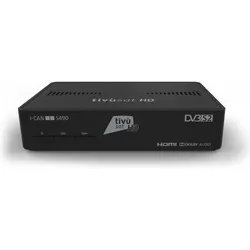
ADB i-CAN S490 TV Set-Top-Box Kabel, Ethernet (RJ-45), Satellit HD Schwarz (DVB-S, DVB-S2), TV Receiver, SchwarzDer ADB TV Receiver S490 ist ein vielseitiges Gerät, das eine Vielzahl von Signalquellen unterstützt, darunter Kabel, Ethernet und Satellit. Mit der Fähigkeit, digitale Signale in den Formaten DVB-S und DVB-S2 zu empfangen, bietet dieser Receiver eine hohe Bildqualität und eine breite Kompatibilität mit verschiedenen Videoformaten wie H.264 und MPEG2. Der S490 ist mit einem HDMI-Anschluss ausgestattet, der eine einfache Verbindung zu modernen Fernsehern ermöglicht. Darüber hinaus verfügt er über einen USB-Anschluss, der zusätzliche Funktionen wie die Wiedergabe von Medieninhalten ermöglicht. Das kompakte Design des Receivers macht ihn zu einer praktischen Ergänzung für jedes Home-Entertainment-System. - Unterstützt mehrere Signalquellen: Kabel, Ethernet und Satellit - Empfängt digitale Signale in DVB-S und DVB-S2 - Kompatibel mit Videoformaten wie H.264 und MPEG2 - Ausgestattet mit HDMI- und USB-Anschlüssen für vielseitige Nutzung.123,70 €*Versand: 0,00 €Sichere Weiterleitung zum Anbieter
-
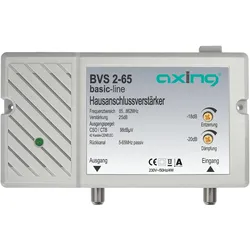
Axing Kabel-TV Verstärker, TV Receiver Zubehör25 dB-Hausanschlussverstärker mit Rückkanal nach neuer Norm von 4 - 65 MHz. Integriertes Netzteil, LED-Anzeige und Erdungsklemme, F-Anschlüsse. Multimedia-Verteilung für 4 Wohneinheiten: Installieren Sie den Verstärker nahe dem HÜP. Verbinden Sie die Antennensteckdosen über einen Abzweiger in Sternstruktur mit dem Verstärker. Die notwendige Entkopplung zwischen den Dosen wird durch die Abzweigdämpfung des Abzweigers gewährleistet. Verwenden Sie Multimedia-Dosen, um Kabelmodems für PCs, TV und Radiogeräte anschließen zu können.61,33 €*Versand: 0,00 €Sichere Weiterleitung zum Anbieter
-
Kann man ein Smart TV auch ohne Kabel, Antenne oder Satellit nutzen und das TV-Programm per Internet-Livestream empfangen?
Ja, das ist möglich. Ein Smart TV kann über eine Internetverbindung auf verschiedene Streaming-Dienste zugreifen, die Live-TV-Programme anbieten. Dazu gehören beispielsweise Apps wie Zattoo, waipu.tv oder MagentaTV. **
-
Ist Satellit Kabel oder Antenne?
Ist Satellit Kabel oder Antenne? Satellitentechnologie verwendet eine Parabolantenne, um Signale von Satelliten im Weltraum zu empfangen. Diese Signale werden dann über Kabel an den Receiver und das Fernsehgerät weitergeleitet. Im Gegensatz dazu werden Kabelfernsehen und terrestrisches Fernsehen über Kabel oder Antenne empfangen, ohne die Notwendigkeit einer Parabolantenne. Letztendlich hängt die Wahl zwischen Satellit, Kabel oder Antenne von den individuellen Bedürfnissen und Vorlieben des Nutzers ab. **
-
Was bedeutet Systemeinstellungen ändern?
Was bedeutet Systemeinstellungen ändern? Systemeinstellungen ändern bezieht sich auf die Anpassung von verschiedenen Einstellungen und Konfigurationen auf einem Computer oder einem anderen elektronischen Gerät. Dies kann beispielsweise die Änderung von Netzwerkeinstellungen, Bildschirmauflösung, Benutzerkonten oder Datenschutzeinstellungen umfassen. Durch das Ändern von Systemeinstellungen können Benutzer ihr Gerät personalisieren und an ihre individuellen Bedürfnisse anpassen. Es ist wichtig, vorsichtig zu sein, wenn man Systemeinstellungen ändert, da falsche Einstellungen zu Problemen oder Fehlfunktionen führen können. Es wird empfohlen, nur Einstellungen zu ändern, von denen man weiß, was sie bewirken, oder sich vorher ausreichend zu informieren. **
-
Wo finde ich Systemeinstellungen Iphone?
Die Systemeinstellungen auf einem iPhone befinden sich in der App "Einstellungen". Diese App hat ein graues Symbol mit einem Zahnrad darauf und ist normalerweise auf dem Startbildschirm zu finden. Sobald du die App geöffnet hast, kannst du verschiedene Einstellungen für dein iPhone anpassen, wie zum Beispiel WLAN, Bluetooth, Hintergrundbild, Benachrichtigungen und vieles mehr. Du kannst auch nach bestimmten Einstellungen suchen, indem du oben in der App auf das Suchfeld tippst und den gewünschten Begriff eingibst. In den Systemeinstellungen kannst du dein iPhone personalisieren und an deine Bedürfnisse anpassen. **
Ähnliche Suchbegriffe für Systemeinstellungen
-
Renkforce renkCast 3 HDMI Streaming Stick AirPlay, Miracast, DLNA, externe Antenne RF-3386052Der renkCast 3 ist die konsequente Weiterentwicklung des erfolgreichen Vorgängers. Das integrierte WLAN Modul ist deutlich leistungsstärker und schneller, durch den doppelt so großen Arbeitsspeicher laden die Webseiten jetzt noch schneller. Die Antenne ist nun in einem externen Gehäuse und kann bestmöglichst ausgerichtet werden. Das sorgt für störungsfreien Betrieb - auch hinter Ihrem TV-Gerät. Ideal für Besprechungsräume und Büros Der kleine HDMI-Stick überträgt Fotos, Videos, Musik und auch Webseiten oder Dokumente auf Ihr TV-Gerät. Dabei spielt es keine Rolle, ob die Inhalte aus dem Internet kommen oder auf dem Smartphone oder Tablet gespeichert sind. Dank DLNA-Unterstützung werden auch Inhalte von Netzwerkfestplatten (NAS) unterschiedlichster Hersteller auf den renkCast 3 gestreamt. Kompletten Bildschirminhalt auf den großen TV spielgen Das komplette Spiegeln des Bildschirminhaltes ist für iOS Geräte am einfachsten zu realisieren. renkCast 3 unterstützt Apples AirPlay Technologie. Android Geräte benötigen den Miracast Standard. Dieser ist generell nicht mit anderen WLAN Funktionen kompatibel. Deshalb muss der Stick für die Miracast Funktion umgeschaltet werden (EZMirror in Android App). Alternativ kann der Stick auch im Miracast Modus booten (dann können jedoch iOS Geräte nicht mehr zugreifen). HDMI - Universal für Monitor, TV oder Beamer Der renkCast 3 passt auch prima an den HDMI-Anschluss eines Beamers. Zusammen mit der kostenlosen EZCast Software für Windows und Mac OS wird daraus die perfekte Kombination für Präsentationen. Einfache Bedienung via EZCast App Das Übertragen von Webseiten , Fotos oder Videos übernimmt die kostenlose EZCast App für iOS und Android. Viele weitere Funktionen werden ebenfalls von der App gesteuert. Rüstet den TV mit Netflix oder Amazon Prime auf (mittels Android Devices) Das Mirroring (MiraCast) auf Android Geräten kann jede auf dem Smartphone installierte App auf den Bildschirm übertragen - selbst Streaming-Anbieter wie z.B. Netflix oder Sky Go. Auf iOS ist ein Schutz eingerichtet (DRM) der das spiegeln mancher Streaming-Anbieter verhindert.38,99 €*Versand: 4,95 €Sichere Weiterleitung zum Anbieter
-
Loewe vega 32" 4K Ultra HD Smart-TV mit Dolby Vision IQ, Dual Channel, HDMI 2.1, integrierter Soundbar & Smart StreamingDer Loewe vega ist ein kompakter, extrem leistungsstarker Smart-TV für maximales Entertainment - dank seiner vielseitigen und technisch ausgefeilten Ausstattung mit Zweikanal-Plattform. Ein maßgeschneidertes Panel mit schnellem Smart-TV-Betriebssystem, 4K Ultra HD Auflösung und Dolby Vision IQ sorgen für erstklassige Bildqualität und komfortables Streaming samt Netflix, AirPlay und Matter. Die integrierte Front-Soundbar überzeugt mit beeindruckendem Film-Sound und klarer Sprachwiedergabe.1500,00 €*Versand: 0,00 €Sichere Weiterleitung zum Anbieter
-
Nova, Auto Antenne, Am/fm-Antenne für BildschirmDie AM/FM-Antenne für Bildschirme von Nova ist eine hochwertige Lösung für Wassersportler, die ein herausragendes Klangerlebnis an Bord suchen. Diese Antenne wurde speziell entwickelt, um eine optimale Leistung beim Empfang von AM- und FM-Radiosignalen zu gewährleisten. Sie ist ideal für den Einsatz auf dem Wasser, sei es beim Segeln, Angeln oder einfach nur beim Entspannen auf dem Boot. Die Installation gestaltet sich unkompliziert, und die Antenne ist mit den meisten Bildschirmen kompatibel, was sie zu einer praktischen Ergänzung für jedes Boot macht. Ihr robustes und wetterfestes Design ermöglicht es, auch unter extremen Bedingungen, wie starkem Wind, Regen und intensiver Sonneneinstrahlung, zuverlässig zu funktionieren. Die fortschrittliche Technologie sorgt für einen klaren Empfang, minimiert Störungen und ermöglicht es, Lieblingsradiosender ohne Unterbrechung zu geniessen. Diese Antenne ist nicht nur funktional, sondern auch ästhetisch ansprechend, sodass sie sich harmonisch in die Ausstattung jedes Bootes einfügt. - Robustes, wetterfestes Design für den Einsatz unter extremen Bedingungen - Einfache Installation und hohe Kompatibilität mit den meisten Bildschirmen - Fortschrittliche Technologie für klaren Empfang und minimale Störungen - Kompakte und unauffällige Bauweise, ideal für jedes Boot.66,74 €*Versand: 0,00 €Sichere Weiterleitung zum Anbieter
-
HDMI-Wireless-Sender und -Empfänger, 4K/5G HDMI, kabellose Übertragung und Empfang, Reichweite von 50 Metern, mit externer Antenne für TV-Streaming, Multikamera-ProduktionDrahtloser HDMI-Sender und drahtloser Empfänger: Dieser drahtlose HDMI-Sender und -Empfänger eliminiert Kabelsalat und ermöglicht die Übertragung von HDMI zu HDMI. Er ist der perfekte Begleiter für digitale Heimkinos, Gaming-Center, Fernsehkanäle und Besprechungsräume. Er bietet eine Reichweite von bis zu 50 Metern und eine geringe Latenz. Die beste Übertragungseffizienz wird erreicht, wenn er im selben Raum verwendet wird. Dieser HDMI-Sender und -Empfänger hat eine Übertragungsreichweite von bis zu 50 Metern und eine geringe Latenz von 0,2 Sekunden ohne Interferenzen. 4K HD-Streaming: Dieser drahtlose Video-HDMI-Sender und -Empfänger unterstützt alle HDMI-Auflösungen bis zu 4K (3840 x 2160p bei 60Hz) und ermöglicht unbegrenzte Videoübertragung in 1080p (HD), einschließlich 3D- und Mehrfachbildanzeige. Er bietet Ihnen das beste visuelle Erlebnis in Ultra High Definition. Die tatsächliche Auflösung wird durch das ursprüngliche Video bestimmt. Windows unterstützt nur 1080p. Multifunktion387,01 €*Versand: 0,00 €Sichere Weiterleitung zum Anbieter
-
Wo finde ich Apple Systemeinstellungen?
Die Apple Systemeinstellungen befinden sich normalerweise auf deinem Mac oder MacBook. Du kannst sie finden, indem du auf das Apple-Logo in der oberen linken Ecke des Bildschirms klickst und dann auf "Systemeinstellungen" klickst. Alternativ kannst du auch die Spotlight-Suche verwenden, indem du cmd + Leertaste drückst und nach "Systemeinstellungen" suchst. Dort kannst du verschiedene Einstellungen für dein Gerät anpassen, wie zum Beispiel Netzwerk, Benutzer und Datenschutz. Wenn du nach den Systemeinstellungen auf einem iPhone oder iPad suchst, findest du sie unter "Einstellungen" auf deinem Startbildschirm. **
-
Überträgt ein HDMI-Kabel auch den Ton vom PC zum TV?
Ja, ein HDMI-Kabel überträgt sowohl Audio- als auch Videosignale. Es ermöglicht die Übertragung von hochwertigem digitalen Audio vom PC zum TV, sofern beide Geräte HDMI-Anschlüsse haben und der PC über die entsprechenden Audioeinstellungen verfügt. **
-
Wie komme ich in die Systemeinstellungen?
Um in die Systemeinstellungen zu gelangen, musst du zuerst auf das Startmenü klicken. Anschließend suchst du nach dem Symbol für die Systemeinstellungen, das oft wie ein Zahnrad oder ein Getriebe aussieht. Klicke darauf, um die Systemeinstellungen zu öffnen. Alternativ kannst du auch die Tastenkombination Windows + I verwenden, um direkt zu den Systemeinstellungen zu gelangen. Wenn du immer noch Schwierigkeiten hast, die Systemeinstellungen zu finden, kannst du auch in der Windows-Suche nach "Systemeinstellungen" suchen und sie von dort aus öffnen. **
-
Wo sind die Systemeinstellungen beim iphone?
Die Systemeinstellungen beim iPhone befinden sich in der App "Einstellungen", die auf dem Startbildschirm zu finden ist. In dieser App kannst du verschiedene Einstellungen für dein iPhone anpassen, wie zum Beispiel WLAN, Bluetooth, Helligkeit, Benachrichtigungen, Datenschutz, und vieles mehr. Du kannst auch nach bestimmten Einstellungen suchen, indem du oben in der App auf das Suchfeld tippst. Die Systemeinstellungen sind in verschiedene Kategorien unterteilt, um es einfacher zu machen, die gewünschten Einstellungen zu finden. Wenn du nicht sicher bist, wo eine bestimmte Einstellung zu finden ist, kannst du auch die Suchfunktion in den Systemeinstellungen verwenden, um sie schnell zu finden. **
* Alle Preise verstehen sich inklusive der gesetzlichen Mehrwertsteuer und ggf. zuzüglich Versandkosten. Die Angebotsinformationen basieren auf den Angaben des jeweiligen Shops und werden über automatisierte Prozesse aktualisiert. Eine Aktualisierung in Echtzeit findet nicht statt, so dass es im Einzelfall zu Abweichungen kommen kann. ** Hinweis: Teile dieses Inhalts wurden von KI erstellt.