Domain fernsehtechnik24.de kaufen?
Wir ziehen mit dem Projekt
fernsehtechnik24.de um.
Sind Sie am Kauf der Domain
fernsehtechnik24.de interessiert?
domain@kv-gmbh.de · 0541-91531010
Domain fernsehtechnik24.de kaufen?
Kann man ein Smart TV auch ohne Kabel, Antenne oder Satellit nutzen und das TV-Programm per Internet-Livestream empfangen?
Ja, das ist möglich. Ein Smart TV kann über eine Internetverbindung auf verschiedene Streaming-Dienste zugreifen, die Live-TV-Programme anbieten. Dazu gehören beispielsweise Apps wie Zattoo, waipu.tv oder MagentaTV. **
Ist Satellit Kabel oder Antenne?
Ist Satellit Kabel oder Antenne? Satellitentechnologie verwendet eine Parabolantenne, um Signale von Satelliten im Weltraum zu empfangen. Diese Signale werden dann über Kabel an den Receiver und das Fernsehgerät weitergeleitet. Im Gegensatz dazu werden Kabelfernsehen und terrestrisches Fernsehen über Kabel oder Antenne empfangen, ohne die Notwendigkeit einer Parabolantenne. Letztendlich hängt die Wahl zwischen Satellit, Kabel oder Antenne von den individuellen Bedürfnissen und Vorlieben des Nutzers ab. **
Ähnliche Suchbegriffe für Snipping
Top-Angebote
Produkte zum Begriff Snipping:
-
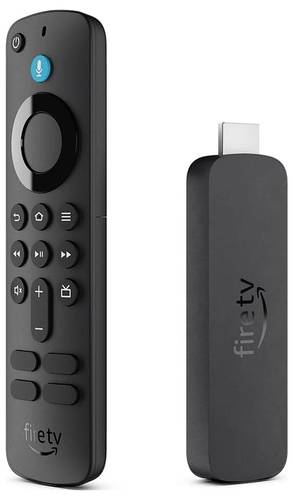
Amazon Fire TV Stick 4K - 2024 HDMI Streaming StickStreamen in 4K - Schnelles und günstiges Streamen in 4K. Egal ob Sportereignisse oder Filmpremieren, mit Unterstützung für 4K Ultra HD in Kinoqualität hat man das Gefühl, direkt vor Ort mit dabei zu sein. Erleben Sie lebendige Farben und hervorragende Helligkeit, immersiven Klang mit Dolby Atmos, und ruckelfreies Streaming mit Wi-Fi 6. Kompatible Echo-Lautsprecher ganz einfach hinzufügen, um das Alexa-Heimkino zu komplettieren. Die nächste Generation des beliebten 4K-Streaming-Sticks Mit dem Fire TV Stick 4K wird das Streaming-Erlebnis noch besser - Jetzt mit Quad-Core-Prozessor mit 1,7 GHz für ein schnelleres Laden von Apps und eine reibungslosere Navigation. So kann der Filmabend jetzt noch schneller starten - und all das zu einem günstigen Preis. Ruckelfreies Streaming in 4K Der beliebteste Streaming-Stick unterstützt jetzt Wi-Fi 6 für ruckelfreies 4K-Streaming, bei gleichzeitig weniger Störungen durch Geräte in der Nähe. Zur Nutzung von Wi-Fi 6 benötigt man einen kompatiblen Router. Fire TV Stick 4K funktioniert auch mit älteren WLAN-Routern. Wi-Fi-6-Unterstützung Reduziert Netzwerküberlastungen und sorgt somit für reibungsloseres Streaming auch auf mehreren Geräten. Geschwindigkeit Hohe Geschwindigkeit und niedrige Latenz beim Streamen von 4K-Inhalten oder beim Spielen in der Cloud. Dualband Unterstützt Verbindungen im 2,4- und im 5-GHz-Band, damit man jederzeit über die am wenigsten genutzte Frequenz verbunden sei53,98 €*Versand: 0,00 €Sichere Weiterleitung zum Anbieter
-
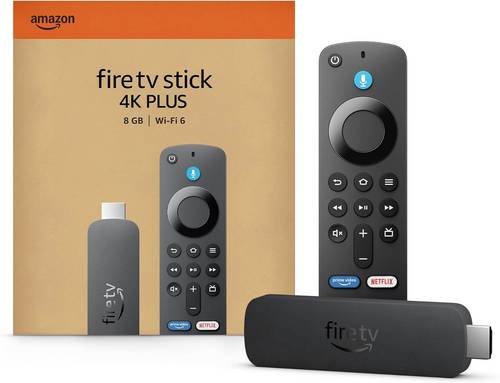
Amazon Fire TV Stick 4K Plus HDMI Streaming StickDie nächste Generation unseres beliebtesten 4K-Streaming-Sticks Mach mit dem Fire TV Stick 4K Plus dein 4K-Streaming-Erlebnis noch besser - jetzt mit Quad-Core-Prozessor mit 1,7 GHz für ein schnelleres Laden von Apps und eine reibungslosere Navigation. So kann der Filmabend jetzt noch schneller starten - und all das zu einem günstigen Preis. Ein ultracineastisches 4K-Erlebnis Egal ob Sportereignisse oder Filmpremieren, mit Unterstützung für 4K Ultra HD in Kinoqualität hast du das Gefühl, direkt vor Ort mit dabei zu sein. Erlebe lebendige Farben und hervorragende Helligkeit, mit Unterstützung für Dolby Vision und HDR10+, immersiven Klang mit Dolby Atmos, und ruckelfreies Streaming mit Wi-Fi 6. Füge kompatible Echo-Lautsprecher hinzu, um dein Alexa-Heimkino zu komplettieren. Ruckelfreies Streaming in 4K bei dir zu Hause Unser beliebtester Streaming-Stick unterstützt jetzt Wi-Fi 6 für ruckelfreies 4K-Streaming, bei gleichzeitig weniger Störungen durch Geräte in der Nähe. Zur Nutzung von Wi-Fi 6 benötigst du einen kompatiblen Router wie den eero Pro 6. Falls du einen Wi-Fi-6E-Router hast, empfehlen wir den Fire TV Stick 4K Max. Der Fire TV Stick 4K Plus funktioniert auch mit älteren WLAN-Routern. Wi-Fi-6-Unterstützung Reduziert Netzwerküberlastungen und sorgt somit für reibungsloseres Streaming auch auf mehreren Geräten. Geschwindigkeit Hohe Geschwindigkeit und niedrige Latenz beim Streamen von 4K-Inhalten44,77 €*Versand: 5,95 €Sichere Weiterleitung zum Anbieter
-
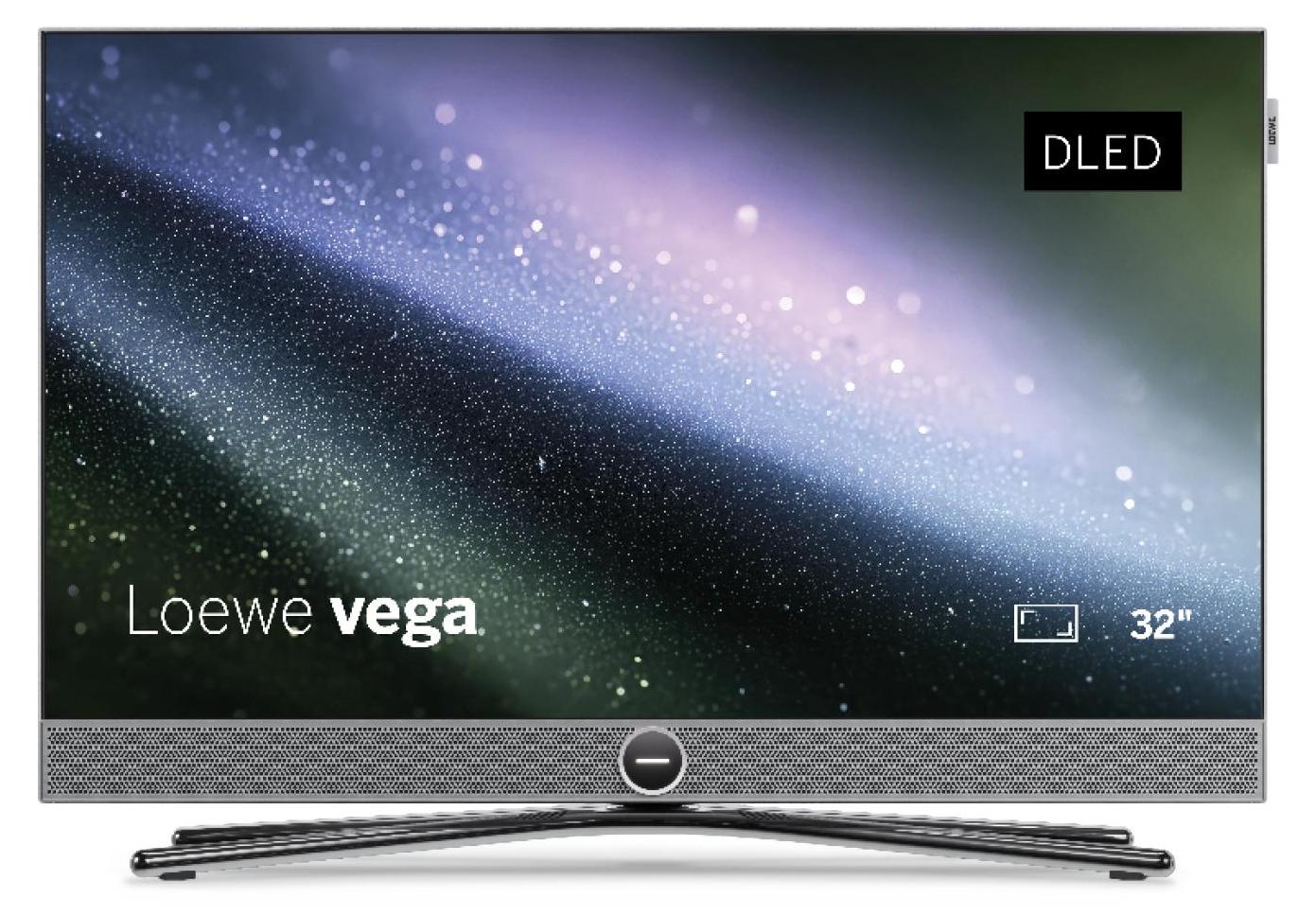
Loewe vega 32" 4K Ultra HD Smart-TV mit Dolby Vision IQ, Dual Channel, HDMI 2.1, integrierter Soundbar & Smart StreamingDer Loewe vega ist ein kompakter, extrem leistungsstarker Smart-TV für maximales Entertainment - dank seiner vielseitigen und technisch ausgefeilten Ausstattung mit Zweikanal-Plattform. Ein maßgeschneidertes Panel mit schnellem Smart-TV-Betriebssystem, 4K Ultra HD Auflösung und Dolby Vision IQ sorgen für erstklassige Bildqualität und komfortables Streaming samt Netflix, AirPlay und Matter. Die integrierte Front-Soundbar überzeugt mit beeindruckendem Film-Sound und klarer Sprachwiedergabe.1500,00 €*Versand: 0,00 €Sichere Weiterleitung zum Anbieter
-
HDMI-Wireless-Sender und -Empfänger, 4K/5G HDMI, kabellose Übertragung und Empfang, Reichweite von 50 Metern, mit externer Antenne für TV-Streaming, Multikamera-ProduktionDrahtloser HDMI-Sender und drahtloser Empfänger: Dieser drahtlose HDMI-Sender und -Empfänger eliminiert Kabelsalat und ermöglicht die Übertragung von HDMI zu HDMI. Er ist der perfekte Begleiter für digitale Heimkinos, Gaming-Center, Fernsehkanäle und Besprechungsräume. Er bietet eine Reichweite von bis zu 50 Metern und eine geringe Latenz. Die beste Übertragungseffizienz wird erreicht, wenn er im selben Raum verwendet wird. Dieser HDMI-Sender und -Empfänger hat eine Übertragungsreichweite von bis zu 50 Metern und eine geringe Latenz von 0,2 Sekunden ohne Interferenzen. 4K HD-Streaming: Dieser drahtlose Video-HDMI-Sender und -Empfänger unterstützt alle HDMI-Auflösungen bis zu 4K (3840 x 2160p bei 60Hz) und ermöglicht unbegrenzte Videoübertragung in 1080p (HD), einschließlich 3D- und Mehrfachbildanzeige. Er bietet Ihnen das beste visuelle Erlebnis in Ultra High Definition. Die tatsächliche Auflösung wird durch das ursprüngliche Video bestimmt. Windows unterstützt nur 1080p. Multifunktion387,01 €*Versand: 0,00 €Sichere Weiterleitung zum Anbieter

-
Warum funktioniert Snipping Tool nicht?
Warum funktioniert Snipping Tool nicht? Gibt es eine Fehlermeldung, die angezeigt wird? Hast du versucht, das Programm neu zu starten oder deinen Computer neu zu starten? Möglicherweise liegt das Problem an fehlenden Berechtigungen oder an einer beschädigten Datei. Hast du die neueste Version des Snipping Tools installiert? **
-
Wie installiere ich Snipping Tool?
Um das Snipping Tool auf einem Windows-Computer zu installieren, müssen Sie zuerst sicherstellen, dass es nicht bereits auf Ihrem System vorhanden ist. Geben Sie dazu "Snipping Tool" in die Windows-Suchleiste ein. Wenn es nicht gefunden wird, können Sie es über die Systemsteuerung unter "Programme und Funktionen" installieren. Klicken Sie auf "Windows-Funktionen aktivieren oder deaktivieren" und suchen Sie nach dem Snipping Tool. Aktivieren Sie das Kontrollkästchen neben dem Snipping Tool und klicken Sie auf "OK". Das Snipping Tool sollte nun auf Ihrem Computer installiert sein und kann über die Windows-Suche oder das Startmenü geöffnet werden. **
-
Wie öffne ich das Snipping Tool?
Um das Snipping Tool zu öffnen, kannst du entweder die Windows-Suche verwenden und nach "Snipping Tool" suchen. Alternativ kannst du auch die Tastenkombination "Windows-Taste + Shift + S" drücken, um das Snipping Tool direkt zu öffnen. Eine weitere Möglichkeit ist, das Snipping Tool über das Startmenü unter "Windows-Zubehör" zu finden und von dort aus zu öffnen. Du kannst auch einen Rechtsklick auf die Taskleiste machen, "Neu" auswählen und dann "Snipping Tool" anklicken, um es zu öffnen. **
-
Wo werden Snipping Tool Bilder gespeichert?
Das Snipping Tool speichert standardmäßig die erstellten Bilder in der Zwischenablage. Wenn du ein Bild mit dem Snipping Tool aufgenommen hast, kannst du es in ein anderes Programm einfügen, z. B. in ein Bildbearbeitungsprogramm oder in ein Textverarbeitungsprogramm. Von dort aus kannst du das Bild dann speichern, wo du möchtest. Es gibt jedoch auch die Möglichkeit, die Einstellungen des Snipping Tools anzupassen, um die Bilder direkt an einem bestimmten Speicherort zu speichern. Hast du diese Einstellungen bereits geändert oder möchtest du wissen, wo die Standard-Speicherort für Snipping Tool Bilder ist? **


Wie benutze ich das Snipping Tool?
Um das Snipping Tool zu verwenden, öffne zuerst das Programm auf deinem Computer. Klicke dann auf "Neu" und wähle den Bereich aus, den du erfassen möchtest. Du kannst zwischen verschiedenen Arten von Ausschnitten wählen, z.B. Freihand, Rechteck oder Fenster. Nachdem du den gewünschten Bereich ausgewählt hast, kannst du den Ausschnitt speichern, kopieren oder markieren. Du kannst das Snipping Tool auch verwenden, um Notizen oder Markierungen auf dem Bildschirmausschnitt hinzuzufügen. **
Wie funktioniert Snipping Tool Windows 10?
Das Snipping Tool ist ein integriertes Programm in Windows 10, mit dem Benutzer Screenshots erstellen können. Um das Snipping Tool zu verwenden, öffnen Sie es entweder über die Suche in der Taskleiste oder über das Startmenü. Wählen Sie dann die Art des Screenshots aus, den Sie erstellen möchten (Vollbild, rechteckiger Ausschnitt, freie Form oder Fenster). Klicken Sie auf "Neu" und ziehen Sie den Cursor über den Bereich, den Sie erfassen möchten. Anschließend können Sie den Screenshot speichern, kopieren oder bearbeiten. **
Top-Angebote
Produkte zum Begriff Snipping:
-
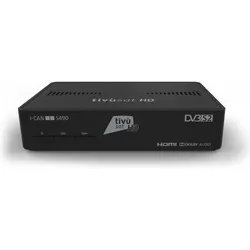
ADB i-CAN S490 TV Set-Top-Box Kabel, Ethernet (RJ-45), Satellit HD Schwarz (DVB-S, DVB-S2), TV Receiver, SchwarzDer ADB TV Receiver S490 ist ein vielseitiges Gerät, das eine Vielzahl von Signalquellen unterstützt, darunter Kabel, Ethernet und Satellit. Mit der Fähigkeit, digitale Signale in den Formaten DVB-S und DVB-S2 zu empfangen, bietet dieser Receiver eine hohe Bildqualität und eine breite Kompatibilität mit verschiedenen Videoformaten wie H.264 und MPEG2. Der S490 ist mit einem HDMI-Anschluss ausgestattet, der eine einfache Verbindung zu modernen Fernsehern ermöglicht. Darüber hinaus verfügt er über einen USB-Anschluss, der zusätzliche Funktionen wie die Wiedergabe von Medieninhalten ermöglicht. Das kompakte Design des Receivers macht ihn zu einer praktischen Ergänzung für jedes Home-Entertainment-System. - Unterstützt mehrere Signalquellen: Kabel, Ethernet und Satellit - Empfängt digitale Signale in DVB-S und DVB-S2 - Kompatibel mit Videoformaten wie H.264 und MPEG2 - Ausgestattet mit HDMI- und USB-Anschlüssen für vielseitige Nutzung.123,70 €*Versand: 0,00 €Sichere Weiterleitung zum Anbieter
-
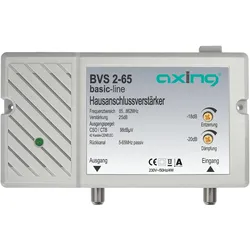
Axing Kabel-TV Verstärker, TV Receiver Zubehör25 dB-Hausanschlussverstärker mit Rückkanal nach neuer Norm von 4 - 65 MHz. Integriertes Netzteil, LED-Anzeige und Erdungsklemme, F-Anschlüsse. Multimedia-Verteilung für 4 Wohneinheiten: Installieren Sie den Verstärker nahe dem HÜP. Verbinden Sie die Antennensteckdosen über einen Abzweiger in Sternstruktur mit dem Verstärker. Die notwendige Entkopplung zwischen den Dosen wird durch die Abzweigdämpfung des Abzweigers gewährleistet. Verwenden Sie Multimedia-Dosen, um Kabelmodems für PCs, TV und Radiogeräte anschließen zu können.61,33 €*Versand: 0,00 €Sichere Weiterleitung zum Anbieter
-
Amazon Fire TV Stick 4K - 2024 HDMI Streaming StickStreamen in 4K - Schnelles und günstiges Streamen in 4K. Egal ob Sportereignisse oder Filmpremieren, mit Unterstützung für 4K Ultra HD in Kinoqualität hat man das Gefühl, direkt vor Ort mit dabei zu sein. Erleben Sie lebendige Farben und hervorragende Helligkeit, immersiven Klang mit Dolby Atmos, und ruckelfreies Streaming mit Wi-Fi 6. Kompatible Echo-Lautsprecher ganz einfach hinzufügen, um das Alexa-Heimkino zu komplettieren. Die nächste Generation des beliebten 4K-Streaming-Sticks Mit dem Fire TV Stick 4K wird das Streaming-Erlebnis noch besser - Jetzt mit Quad-Core-Prozessor mit 1,7 GHz für ein schnelleres Laden von Apps und eine reibungslosere Navigation. So kann der Filmabend jetzt noch schneller starten - und all das zu einem günstigen Preis. Ruckelfreies Streaming in 4K Der beliebteste Streaming-Stick unterstützt jetzt Wi-Fi 6 für ruckelfreies 4K-Streaming, bei gleichzeitig weniger Störungen durch Geräte in der Nähe. Zur Nutzung von Wi-Fi 6 benötigt man einen kompatiblen Router. Fire TV Stick 4K funktioniert auch mit älteren WLAN-Routern. Wi-Fi-6-Unterstützung Reduziert Netzwerküberlastungen und sorgt somit für reibungsloseres Streaming auch auf mehreren Geräten. Geschwindigkeit Hohe Geschwindigkeit und niedrige Latenz beim Streamen von 4K-Inhalten oder beim Spielen in der Cloud. Dualband Unterstützt Verbindungen im 2,4- und im 5-GHz-Band, damit man jederzeit über die am wenigsten genutzte Frequenz verbunden sei53,98 €*Versand: 0,00 €Sichere Weiterleitung zum Anbieter
-
Amazon Fire TV Stick 4K Plus HDMI Streaming StickDie nächste Generation unseres beliebtesten 4K-Streaming-Sticks Mach mit dem Fire TV Stick 4K Plus dein 4K-Streaming-Erlebnis noch besser - jetzt mit Quad-Core-Prozessor mit 1,7 GHz für ein schnelleres Laden von Apps und eine reibungslosere Navigation. So kann der Filmabend jetzt noch schneller starten - und all das zu einem günstigen Preis. Ein ultracineastisches 4K-Erlebnis Egal ob Sportereignisse oder Filmpremieren, mit Unterstützung für 4K Ultra HD in Kinoqualität hast du das Gefühl, direkt vor Ort mit dabei zu sein. Erlebe lebendige Farben und hervorragende Helligkeit, mit Unterstützung für Dolby Vision und HDR10+, immersiven Klang mit Dolby Atmos, und ruckelfreies Streaming mit Wi-Fi 6. Füge kompatible Echo-Lautsprecher hinzu, um dein Alexa-Heimkino zu komplettieren. Ruckelfreies Streaming in 4K bei dir zu Hause Unser beliebtester Streaming-Stick unterstützt jetzt Wi-Fi 6 für ruckelfreies 4K-Streaming, bei gleichzeitig weniger Störungen durch Geräte in der Nähe. Zur Nutzung von Wi-Fi 6 benötigst du einen kompatiblen Router wie den eero Pro 6. Falls du einen Wi-Fi-6E-Router hast, empfehlen wir den Fire TV Stick 4K Max. Der Fire TV Stick 4K Plus funktioniert auch mit älteren WLAN-Routern. Wi-Fi-6-Unterstützung Reduziert Netzwerküberlastungen und sorgt somit für reibungsloseres Streaming auch auf mehreren Geräten. Geschwindigkeit Hohe Geschwindigkeit und niedrige Latenz beim Streamen von 4K-Inhalten44,77 €*Versand: 5,95 €Sichere Weiterleitung zum Anbieter
-
Kann man ein Smart TV auch ohne Kabel, Antenne oder Satellit nutzen und das TV-Programm per Internet-Livestream empfangen?
Ja, das ist möglich. Ein Smart TV kann über eine Internetverbindung auf verschiedene Streaming-Dienste zugreifen, die Live-TV-Programme anbieten. Dazu gehören beispielsweise Apps wie Zattoo, waipu.tv oder MagentaTV. **
-
Ist Satellit Kabel oder Antenne?
Ist Satellit Kabel oder Antenne? Satellitentechnologie verwendet eine Parabolantenne, um Signale von Satelliten im Weltraum zu empfangen. Diese Signale werden dann über Kabel an den Receiver und das Fernsehgerät weitergeleitet. Im Gegensatz dazu werden Kabelfernsehen und terrestrisches Fernsehen über Kabel oder Antenne empfangen, ohne die Notwendigkeit einer Parabolantenne. Letztendlich hängt die Wahl zwischen Satellit, Kabel oder Antenne von den individuellen Bedürfnissen und Vorlieben des Nutzers ab. **
-
Warum funktioniert Snipping Tool nicht?
Warum funktioniert Snipping Tool nicht? Gibt es eine Fehlermeldung, die angezeigt wird? Hast du versucht, das Programm neu zu starten oder deinen Computer neu zu starten? Möglicherweise liegt das Problem an fehlenden Berechtigungen oder an einer beschädigten Datei. Hast du die neueste Version des Snipping Tools installiert? **
-
Wie installiere ich Snipping Tool?
Um das Snipping Tool auf einem Windows-Computer zu installieren, müssen Sie zuerst sicherstellen, dass es nicht bereits auf Ihrem System vorhanden ist. Geben Sie dazu "Snipping Tool" in die Windows-Suchleiste ein. Wenn es nicht gefunden wird, können Sie es über die Systemsteuerung unter "Programme und Funktionen" installieren. Klicken Sie auf "Windows-Funktionen aktivieren oder deaktivieren" und suchen Sie nach dem Snipping Tool. Aktivieren Sie das Kontrollkästchen neben dem Snipping Tool und klicken Sie auf "OK". Das Snipping Tool sollte nun auf Ihrem Computer installiert sein und kann über die Windows-Suche oder das Startmenü geöffnet werden. **
Ähnliche Suchbegriffe für Snipping
-
Loewe vega 32" 4K Ultra HD Smart-TV mit Dolby Vision IQ, Dual Channel, HDMI 2.1, integrierter Soundbar & Smart StreamingDer Loewe vega ist ein kompakter, extrem leistungsstarker Smart-TV für maximales Entertainment - dank seiner vielseitigen und technisch ausgefeilten Ausstattung mit Zweikanal-Plattform. Ein maßgeschneidertes Panel mit schnellem Smart-TV-Betriebssystem, 4K Ultra HD Auflösung und Dolby Vision IQ sorgen für erstklassige Bildqualität und komfortables Streaming samt Netflix, AirPlay und Matter. Die integrierte Front-Soundbar überzeugt mit beeindruckendem Film-Sound und klarer Sprachwiedergabe.1500,00 €*Versand: 0,00 €Sichere Weiterleitung zum Anbieter
-
HDMI-Wireless-Sender und -Empfänger, 4K/5G HDMI, kabellose Übertragung und Empfang, Reichweite von 50 Metern, mit externer Antenne für TV-Streaming, Multikamera-ProduktionDrahtloser HDMI-Sender und drahtloser Empfänger: Dieser drahtlose HDMI-Sender und -Empfänger eliminiert Kabelsalat und ermöglicht die Übertragung von HDMI zu HDMI. Er ist der perfekte Begleiter für digitale Heimkinos, Gaming-Center, Fernsehkanäle und Besprechungsräume. Er bietet eine Reichweite von bis zu 50 Metern und eine geringe Latenz. Die beste Übertragungseffizienz wird erreicht, wenn er im selben Raum verwendet wird. Dieser HDMI-Sender und -Empfänger hat eine Übertragungsreichweite von bis zu 50 Metern und eine geringe Latenz von 0,2 Sekunden ohne Interferenzen. 4K HD-Streaming: Dieser drahtlose Video-HDMI-Sender und -Empfänger unterstützt alle HDMI-Auflösungen bis zu 4K (3840 x 2160p bei 60Hz) und ermöglicht unbegrenzte Videoübertragung in 1080p (HD), einschließlich 3D- und Mehrfachbildanzeige. Er bietet Ihnen das beste visuelle Erlebnis in Ultra High Definition. Die tatsächliche Auflösung wird durch das ursprüngliche Video bestimmt. Windows unterstützt nur 1080p. Multifunktion387,01 €*Versand: 0,00 €Sichere Weiterleitung zum Anbieter
-
Nova, Auto Antenne, Am/fm-Antenne für BildschirmDie AM/FM-Antenne für Bildschirme von Nova ist eine hochwertige Lösung für Wassersportler, die ein herausragendes Klangerlebnis an Bord suchen. Diese Antenne wurde speziell entwickelt, um eine optimale Leistung beim Empfang von AM- und FM-Radiosignalen zu gewährleisten. Sie ist ideal für den Einsatz auf dem Wasser, sei es beim Segeln, Angeln oder einfach nur beim Entspannen auf dem Boot. Die Installation gestaltet sich unkompliziert, und die Antenne ist mit den meisten Bildschirmen kompatibel, was sie zu einer praktischen Ergänzung für jedes Boot macht. Ihr robustes und wetterfestes Design ermöglicht es, auch unter extremen Bedingungen, wie starkem Wind, Regen und intensiver Sonneneinstrahlung, zuverlässig zu funktionieren. Die fortschrittliche Technologie sorgt für einen klaren Empfang, minimiert Störungen und ermöglicht es, Lieblingsradiosender ohne Unterbrechung zu geniessen. Diese Antenne ist nicht nur funktional, sondern auch ästhetisch ansprechend, sodass sie sich harmonisch in die Ausstattung jedes Bootes einfügt. - Robustes, wetterfestes Design für den Einsatz unter extremen Bedingungen - Einfache Installation und hohe Kompatibilität mit den meisten Bildschirmen - Fortschrittliche Technologie für klaren Empfang und minimale Störungen - Kompakte und unauffällige Bauweise, ideal für jedes Boot.66,93 €*Versand: 0,00 €Sichere Weiterleitung zum Anbieter
-
Avizar HDMI TV Stick 4K Streaming Mediaplayer Android (16 GB, Android 11), Streaming Box, SchwarzDer HDMI TV Stick 4K Streaming Mediaplayer von Avizar verwandelt jeden Fernseher mit HDMI-Anschluss in einen vollwertigen Smart TV. Ausgestattet mit Android 11, bietet dieser Mediaplayer eine beeindruckende Streaming-Erfahrung in 4K Ultra HD mit bis zu 60 Bildern pro Sekunde. Der integrierte Speicher von 16 GB und 2 GB RAM sorgt für eine reibungslose Nutzung Ihrer Lieblings-Apps. Die Sprachfernbedienung mit Google Assistant ermöglicht eine einfache Steuerung und schnellen Zugriff auf Ihre bevorzugten Streaming-Dienste. Dank der integrierten Chromecast-Technologie können Sie Inhalte direkt von Ihrem Smartphone oder PC auf den Fernseher streamen, was das Teilen von Fotos, Videos und Musik zum Kinderspiel macht. Mit schnellem Dual-Band-WLAN geniessen Sie eine stabile Verbindung für ein unterbrechungsfreies Streaming-Erlebnis. - 4K Ultra HD Streaming mit bis zu 60 fps - Integrierter Chromecast für einfaches Streaming - Sprachfernbedienung mit Google Assistant - Dual-Band-WLAN für stabile Verbindung.159,00 €*Versand: 0,00 €Sichere Weiterleitung zum Anbieter
-
Wie öffne ich das Snipping Tool?
Um das Snipping Tool zu öffnen, kannst du entweder die Windows-Suche verwenden und nach "Snipping Tool" suchen. Alternativ kannst du auch die Tastenkombination "Windows-Taste + Shift + S" drücken, um das Snipping Tool direkt zu öffnen. Eine weitere Möglichkeit ist, das Snipping Tool über das Startmenü unter "Windows-Zubehör" zu finden und von dort aus zu öffnen. Du kannst auch einen Rechtsklick auf die Taskleiste machen, "Neu" auswählen und dann "Snipping Tool" anklicken, um es zu öffnen. **
-
Wo werden Snipping Tool Bilder gespeichert?
Das Snipping Tool speichert standardmäßig die erstellten Bilder in der Zwischenablage. Wenn du ein Bild mit dem Snipping Tool aufgenommen hast, kannst du es in ein anderes Programm einfügen, z. B. in ein Bildbearbeitungsprogramm oder in ein Textverarbeitungsprogramm. Von dort aus kannst du das Bild dann speichern, wo du möchtest. Es gibt jedoch auch die Möglichkeit, die Einstellungen des Snipping Tools anzupassen, um die Bilder direkt an einem bestimmten Speicherort zu speichern. Hast du diese Einstellungen bereits geändert oder möchtest du wissen, wo die Standard-Speicherort für Snipping Tool Bilder ist? **
-
Wie benutze ich das Snipping Tool?
Um das Snipping Tool zu verwenden, öffne zuerst das Programm auf deinem Computer. Klicke dann auf "Neu" und wähle den Bereich aus, den du erfassen möchtest. Du kannst zwischen verschiedenen Arten von Ausschnitten wählen, z.B. Freihand, Rechteck oder Fenster. Nachdem du den gewünschten Bereich ausgewählt hast, kannst du den Ausschnitt speichern, kopieren oder markieren. Du kannst das Snipping Tool auch verwenden, um Notizen oder Markierungen auf dem Bildschirmausschnitt hinzuzufügen. **
-
Wie funktioniert Snipping Tool Windows 10?
Das Snipping Tool ist ein integriertes Programm in Windows 10, mit dem Benutzer Screenshots erstellen können. Um das Snipping Tool zu verwenden, öffnen Sie es entweder über die Suche in der Taskleiste oder über das Startmenü. Wählen Sie dann die Art des Screenshots aus, den Sie erstellen möchten (Vollbild, rechteckiger Ausschnitt, freie Form oder Fenster). Klicken Sie auf "Neu" und ziehen Sie den Cursor über den Bereich, den Sie erfassen möchten. Anschließend können Sie den Screenshot speichern, kopieren oder bearbeiten. **
* Alle Preise verstehen sich inklusive der gesetzlichen Mehrwertsteuer und ggf. zuzüglich Versandkosten. Die Angebotsinformationen basieren auf den Angaben des jeweiligen Shops und werden über automatisierte Prozesse aktualisiert. Eine Aktualisierung in Echtzeit findet nicht statt, so dass es im Einzelfall zu Abweichungen kommen kann. ** Hinweis: Teile dieses Inhalts wurden von KI erstellt.